
ここ半年くらいparrot OSに触れていませんでしたが、最近再びparrot(Security Edition for Raspberry pi)で遊べるようになりました。
その経緯の報告と、parrotの日本語入力についての報告です。
モニタ表示のトラブル
トラブルの発端は半年くらい前(2026年1月頃)のparrot OSアップデートの時でした。
いつものようにparrotを立ち上げたらアップデートの推奨アラートが出たので、そのままアップグレードを開始しました。
その際にアップグレードの差分が大量過ぎたようで、途中でアップグレード作業が止まってしまいました。
修復も出来ずどうしようもなくなったので新たなmicroSDカードを買って、それにOSを1から書き込むことにしました。
そうして新しいバージョンのOSを立ち上げてみると何と、モニタを認識しません。
モニタが映らなければ全てが始まりませんので、解決方法が分からず結局parrotはそのまま半年以上も放置状態となってしまっていました。
なお、そのモニタは3年くらい前の比較的新しいモデルで、kali on ラズパイでは普通に認識出来ます。
解決方法
で、この度その解決方法を発見しました。
そのモニタは電源ONにした後、一定時間HDMI信号が来ないとパワーセーブ状態になります。
で、kaliの場合は、
モニタの電源ONでスタンバイ状態の所に ➡️ kaliの電源ON ➡️ スタンバイ状態のモニタがkali からの信号を検出 ➡️ 普通にモニタ稼働
となっていましたが、
parrotの場合に同じ手順で行うといつもモニタがパワーセーブ状態となりオートスリープとなってしまいます。
あれこれ電源ONのタイミングを変えたりしてみた結果、parrotからもモニタが認識できる場合もあることが分かりました。
どうもparrot立ち上がり時のHDMI信号の到達がkaliに比べて遅いので、その前にモニタの方がスリープに入ってしまうみたいです。
早くいうとkaliよりもparrotの方がHDMI信号を出すタイミングが遅くて、その間にモニタが待ちきれずに寝ちゃってしまってた(ので映らなかった)訳です。
そこで解決方法はparrrotと接続する場合には、
- モニタの電源ONして
- モニタのパワーセーブモードをOFFにして(スリープ禁止にする)
- しばらく待ってからParrotの電源をONする
以上の手順を踏めば、parrotでもモニタが問題なく使えることが判明しました。
この場合最後は、モニタの電源を手動でOFFにする必要があります
ちなみにモニタはEIZOの22.5型液晶モニタ “FlexScan EV2360” です。
でもまだモニタから音声が出ない問題を解決出来ていないんですけどね。
日本語入力設定
ここからがparrotの日本語入力設定の話です。
準備作業
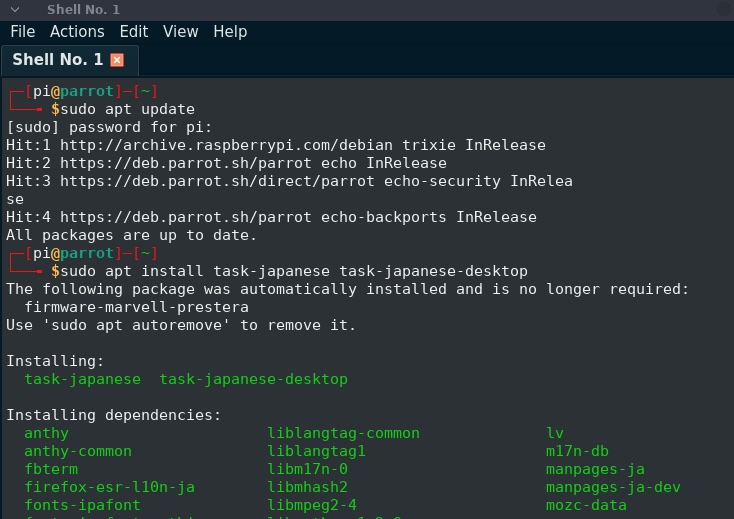
まず、準備作業として、 “task-japanese”, “task-japanese-desktop” を下記コマンドにてインストールします。
sudo apt update
sudo apt install task-japanese task-japanese-desktop
日本語IMのインストール
ここでは日本語IMとsて、 “fcitx5”, “mozc” をインストールします。
sudo apt install fcitx5 fcitx5-mozc
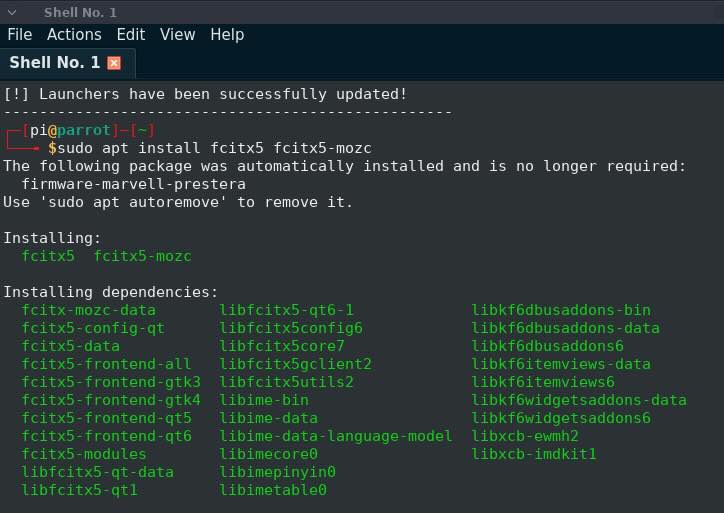
日本語IMは2階建てとなっており、2種類をインストールする必要があります。詳しくはこちら。
インストール作業は終了です。ここで念の為、再起動します。
fcitxの設定
IMの設定を行います。
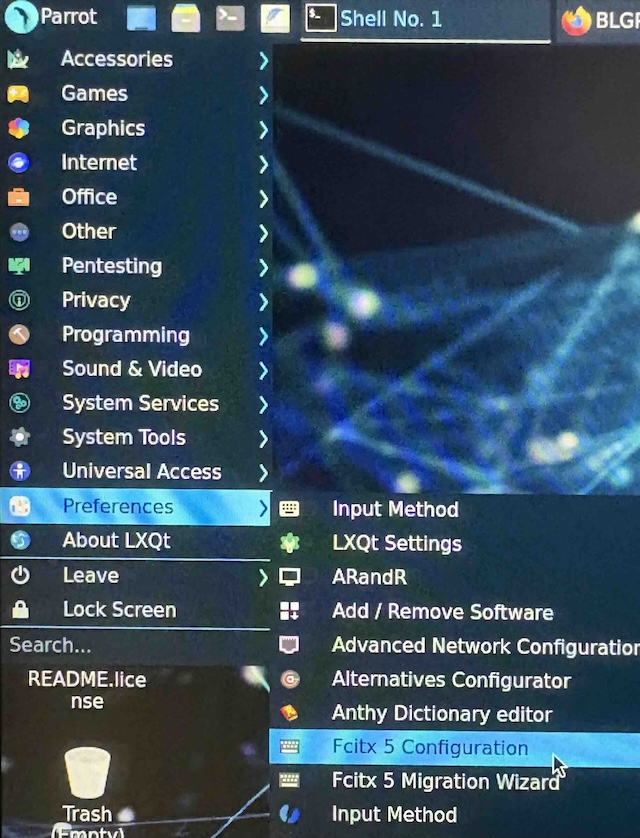
Parrot ー Preferences ー Fcitx 5 Configuration
デフォルトでは左欄(Current Input Method欄)には、 “Keyboard-English(UK)” と英語のみが登録されています。
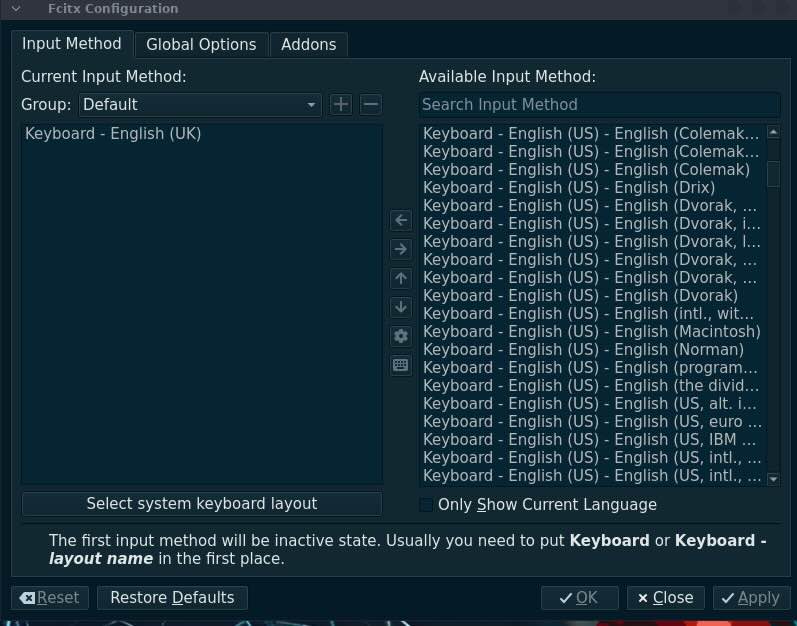
右欄下方の “Only Show Current Language” のチェックを外し、右欄を下方にスクロールします。
“Keyboard-Japanese” と “Mozc” を順に選択して中央の⬅️で左欄に登録します。
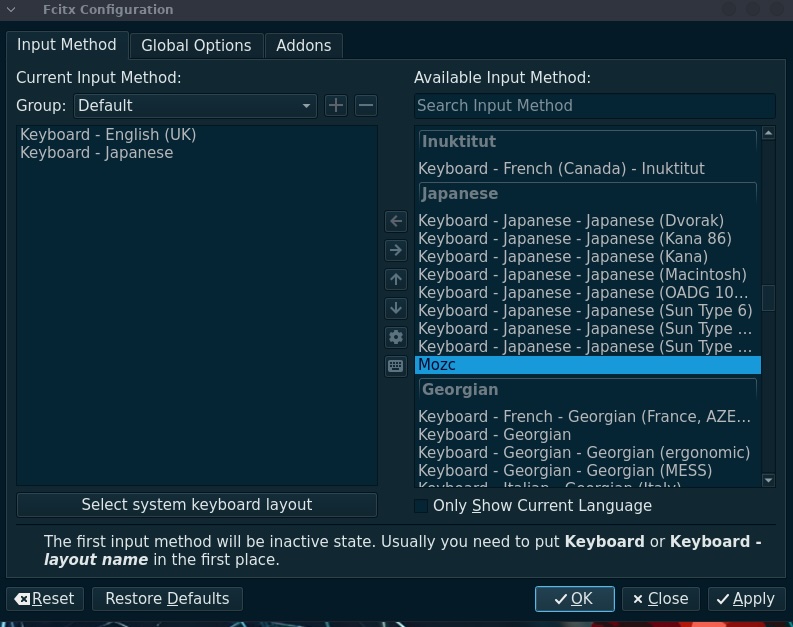
左欄の “Keyboard-English(UK)” は選択して中央の➡️で登録から外します。
結果、 “Keyboard-Japanese” と “Mozc” のみが左欄に残ります。
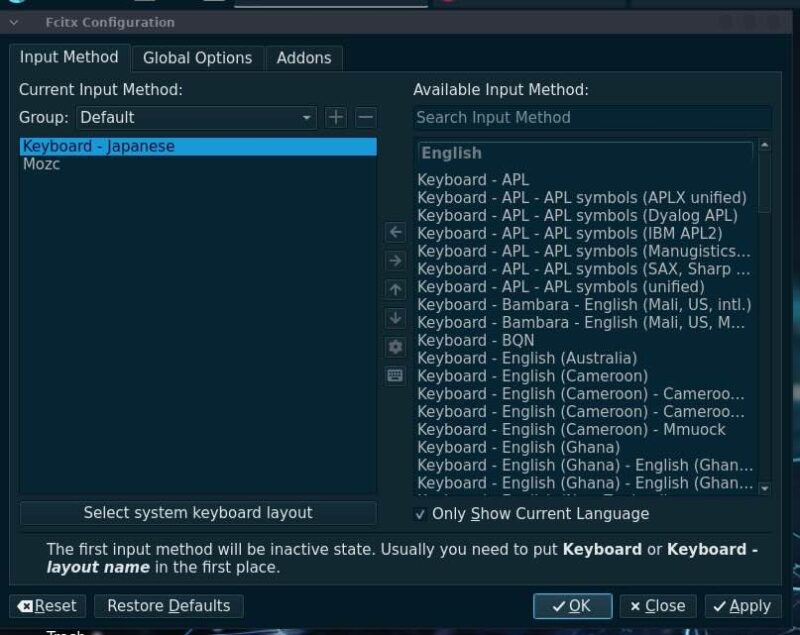
これで終了です、”OK”
日本語入力
確認のため、適当なテキストエディタを立ち上げて日本語入力してみます。(下図はデフォルトのテキストエディタ “FeatherPad”)
‘Shift’ + space キーでIMが立ち上がり、日本語入力が可能となります。
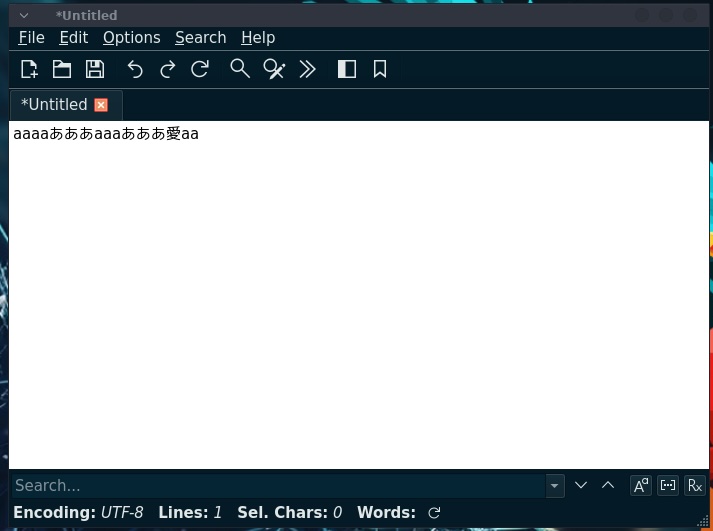
以後は “半角/全角” キーで英字と日本語入力が切り替わります。
キー配列表
以下は英字モードでのキー入力をキーボード配列の順に並べています。
上段がシフトあり、下段がシフトなしです。
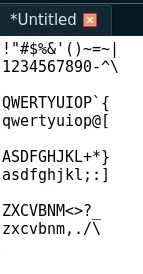
特殊記号まで含めて概ねキーボードのキー表示通りの出力となっています。
例外は
①右上隅の “¥” キーが、”\”(バックスラッシュ)キーとなっていることと、
②右上から4番目の “0” キーのShiftが、”~” キーになっていることです。
まとめ
kaliとparrotでは、モニタに送る信号のタイミングが違い、それによってモニタの立ち上げ方を変える必要があるという話でした。
早く言えばOSとモニタの相性の問題ですが、これを解明するのに半年もかかってしまいました。
日本語入力の設定の仕方は、ほぼkaliのそれに準じたやり方でOKのようです。
参考1 parrotでのスクリーンショットの撮り方
Parrotでは “PrintScreen” キーが(デフォルトでは)働かないようです。
なので、 “PrintScreen” キーではスクショが撮れません。
このキーを有効化する手段もあるのかとは思いますが、本稿では取り敢えず “scrot” コマンドを使用してスクリーンをキャプチャしました。
その方法を記載しております。
“scrot” のインストール
sudo apt update
sudo apt install scrot
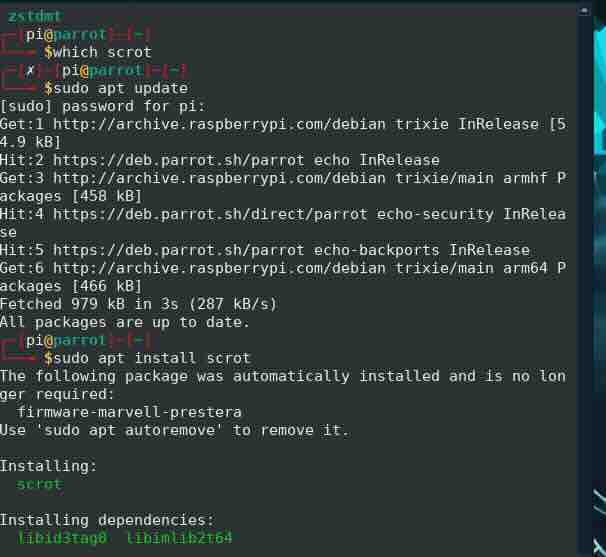
スクリーンショットの方法
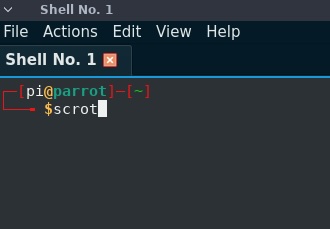
ターミナル上で ‘scrot’ コマンド実行で、全画面のスクショがホームディレクトリに記録されます。
参考2 デスクトップ環境について
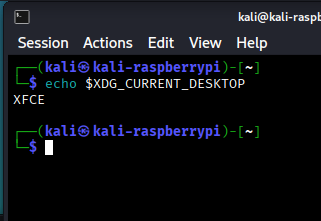
kali on ラズパイのデフォルトのデスクトップは “Xfce” です。
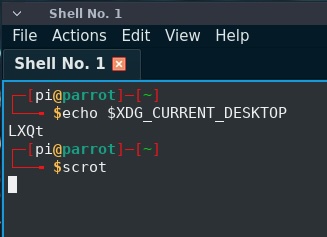
parrot on ラズパイは以前は多分 “MATE” だったと思いますが、今回確認すると “LXQt” に変わってました。(これはラズパイエディションだけの変更なのかも知れません)
参考までにchatGPT先生による、この3者のデスクトップ環境の特徴です。
| 項目 | Xfce | MATE | LXQt |
|---|---|---|---|
| 初版 | 1996年 | 2011年 | 2014年 |
| ベース | GTK3 | GTK3 | Qt6(現在) |
| 開発目的 | 軽量・安定性重視 | GNOME2の継承 | 最軽量・高速 |
| 軽さ | ★★★★☆ | ★★★☆☆ | ★★★★★ |
| 多機能性 | ★★★★★ | ★★★★☆ | ★★★☆☆ |
| 起動時メモリ使用量 / 推奨メモリ | 約500~700MB / 2GB以上 | 約600~900MB / 4GB以上 | 約350~600MB / 1GB以上でも可 |
| CPU負荷 | 少ない | やや多い | 非常に少ない |
| 起動速度 | 速い | 普通 | 非常に速い |
| 安定性・カスタマイズ性 | 非常に高い | 高い | 高い |
| 見た目 | シンプル | Windowsに近い | モダンで軽快 |
| 操作性 | 慣れると使いやすい | 初心者向き | Windowsライク |
| 設定ツール | 豊富 | 豊富 | 必要最低限 |
| ファイルマネージャ | Thunar | Caja | PCManFM-Qt |
| ターミナル | xfce4-terminal | mate-terminal | qterminal |
| パネル | xfce-panel | mate-panel | lxqt-panel |
| ウィンドウマネージャ | xfwm4 | Marco | Openbox または KWin |
| Wayland*対応 | 開発中 | 開発中 | 比較的進んでいる |
| 古いPCやラズパイとの相性 | ◎ | ○ | ◎◎ |
| 長所 | 軽量なのに機能が豊富・長年開発され非常に安定・カスタマイズ性が非常に高い・Linux初心者から上級者まで人気 | GNOME2を継承・Windows XP〜7に近い操作感・初心者でも迷わない・安定している | 非常に軽い・Qtベースなので描画が高速・起動が速い・低スペックPC向き |
| 短所 | デザインは少し古風・GTKベースなのでQtアプリとは外観が異なることがある | Xfceより少し重い・見た目がやや古い | 設定項目は少なめ・Xfceほど成熟していない部分がある・一部機能は追加設定が必要 |
| 向いている人 | 普段使い / Kali Linux / Debian / Raspberry Pi / 長時間作業 | WindowsからLinuxへ移行・オフィス用途・安定性重視 | Raspberry Pi・古いノートPC・仮想環境・バッテリー重視 |
* Wayland: 中央のサーバ(Xサーバ)を置かずに、デスクトップ環境のコンポジタ(管理プログラム)が直接画面を合成する方式。
Waylandは新しい環境であり、古いXサーバ環境から移行開発中です。(参考)
参考3 parrotのアップデート作業
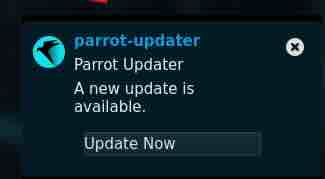
parrotではアップデートが必要となったタイミングで、OS立ち上げ時に画面右下に下図のアラートが出ます。
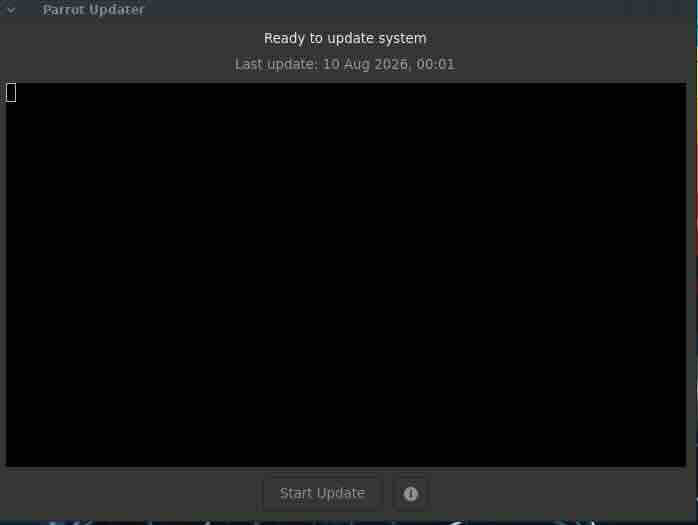
‘Update Now’ をクリックするとアップデート作業が始まります。
下段の ‘Start Update’ をクリック
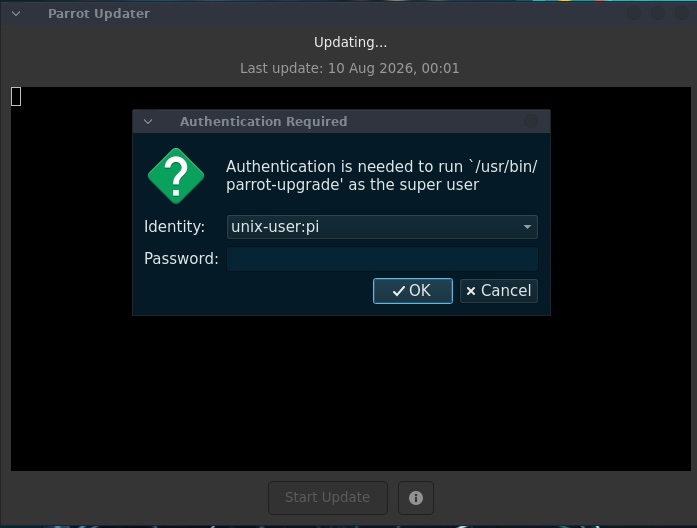
パスワードを入力して ‘OK’ をクリック
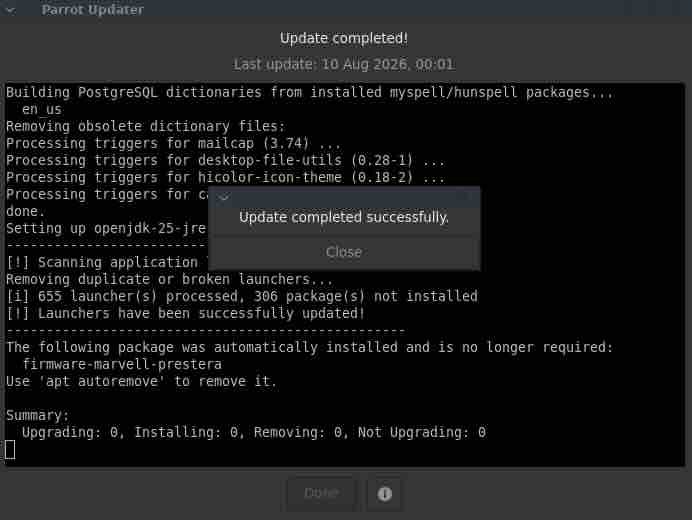
アップデートの終了画面です。

コメント