
2026年3月に不具合が発生した日本語変換エンジン ‘mozc’ が、この度(2026年5月8日現在)不具合修正されましたので、これを使用した日本語入力について投稿します。
先日、 ‘mozc’ が使えない間の緊急避難として ‘anthy’ を使用する方法をご紹介しましたがこの度、元の ‘mozc’ に戻せるようになりました。
日本語入力の仕組み
Linuxの日本語入力方式は、①IMEフレームワークと②日本語変換エンジンの2階建て構造となっています。
| アプリの種類 | アプリ具体例 |
|---|---|
| IMEフレームワーク | fcitx, ibus, uim |
| 日本語変換エンジン | mozc, anthy, skk |
上の階と下の階から1つずつアプリを選んで組み合わせれば、日本語入力が可能になります。
日本語入力の準備
準備作業として下記コマンドで日本語環境のインストールを行います。
sudo apt update
sudo apt install task-japanese task-japanese-desktop
IMのインストール
下記は、IMEフレームワーク ‘fcitx5’ と、日本語変換エンジン ‘mozc’ のインストールコマンドです。
sudo apt install fcitx5 fcitx5-mozc
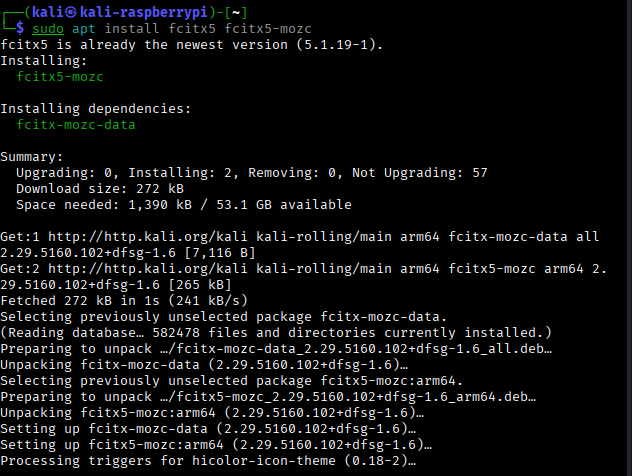
これでインストールは完了です。
IMの設定
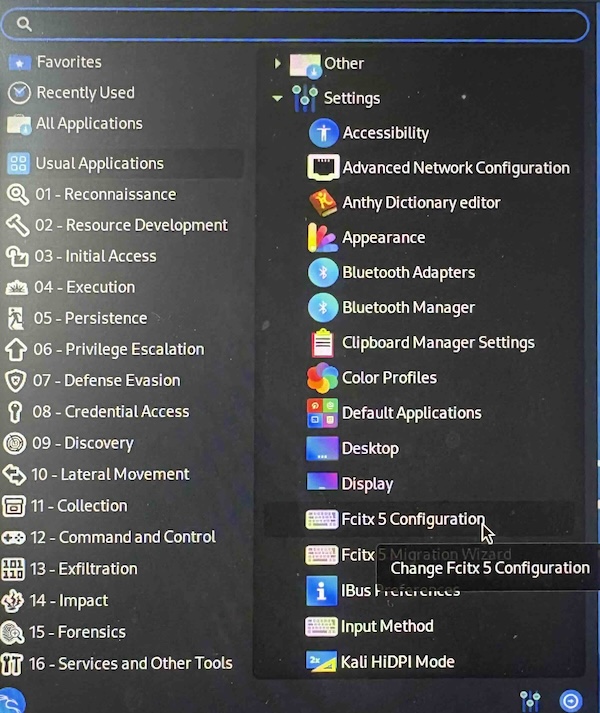
kali ー Usual Application ー Settings ー Fcitx5 Configuration を開きます。
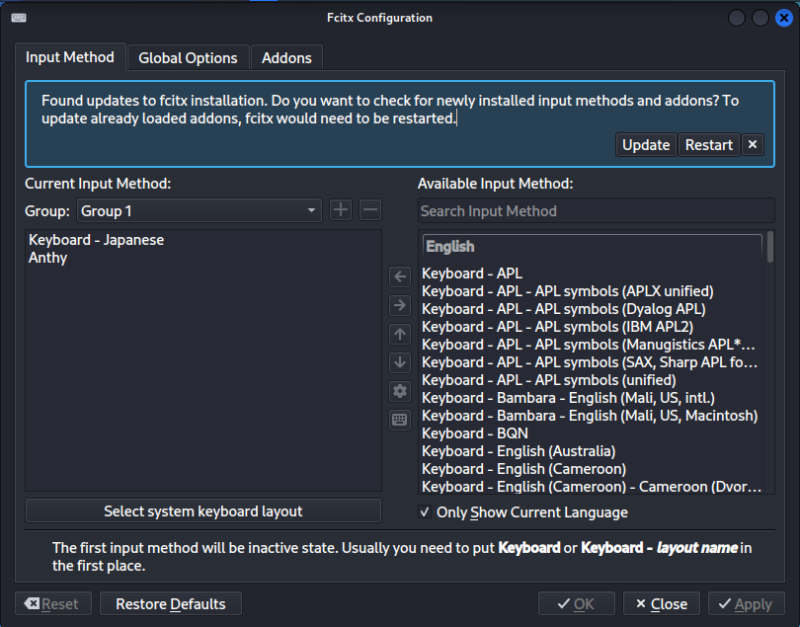
ウインドウ上部にアラートが出ています。
新たな日本語変換エンジン(= ‘mozc’ のこと)があるけどこれを加えるか聞いてきています。
‘Update’ をクリック( ‘Restart’ でもOK)します。
なお、この設定を初めて行う時はキーボードの設定も必要です。
(kali→UsualApplication→Settings→Keyboard)
詳細はこちらを参照
mozcの追加
右欄を下にスクロールしていくと、最下段に ‘Mozc’ が追加されています。
‘Mozc’ を選択して中央の ‘←’ ボタンで左欄に移動させます。
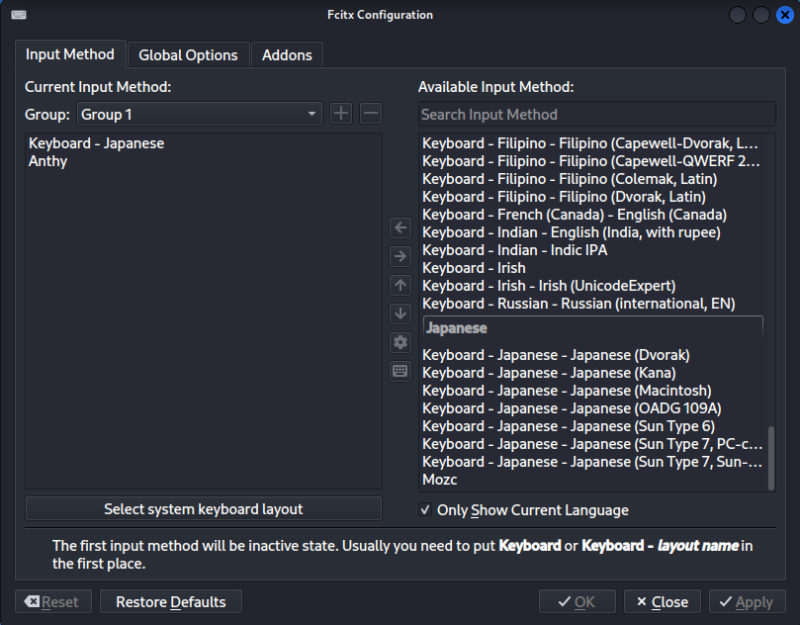
左欄に ‘Mozc’ が追加されています。
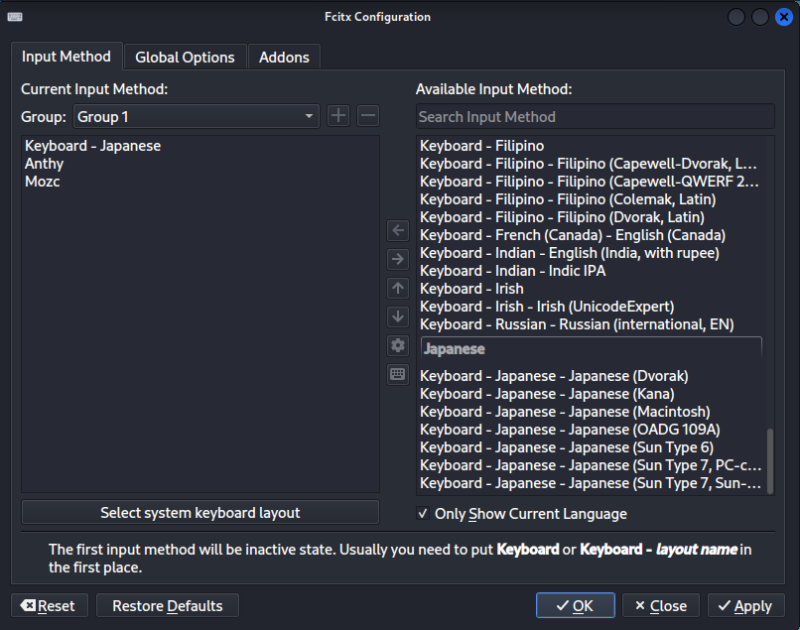
上記の例では日本語入力エンジンは、 ‘Anthy’ と ‘Mozc’ の2つが登録されており、どちらでも使用できる状態です。
上にある方が優先されます。上記の例では ‘Anthy’ が上ですので、 ‘Anthy’ が選択されます。
Anthyの入力画面です。
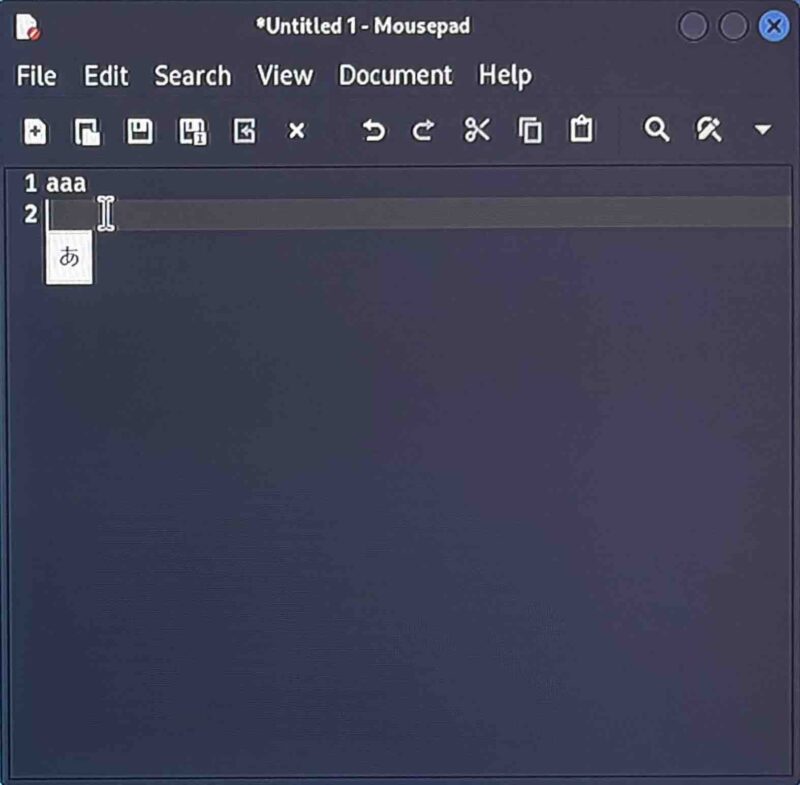
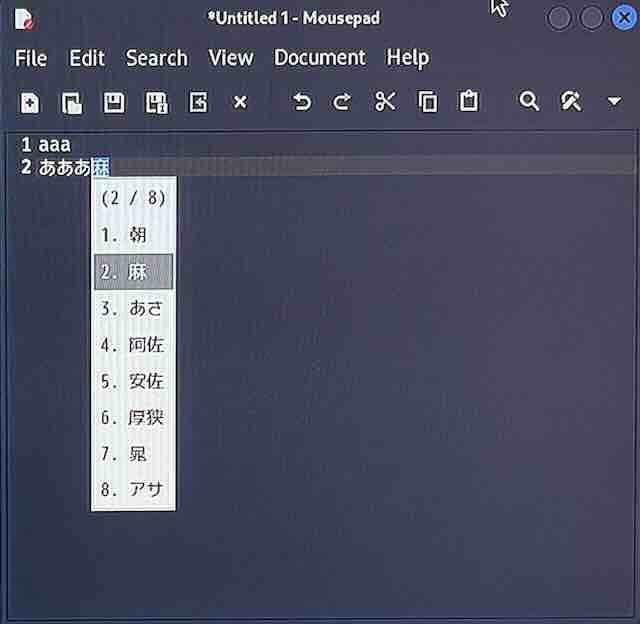
次に ‘Mozc’ を選択して中央欄の ‘↑’ をクリックすると ‘Anthy’ と入れ替わって ‘Mozc’ が上に上がります。右下の ‘OK’ もしくは ‘Apply’ をクリックします。
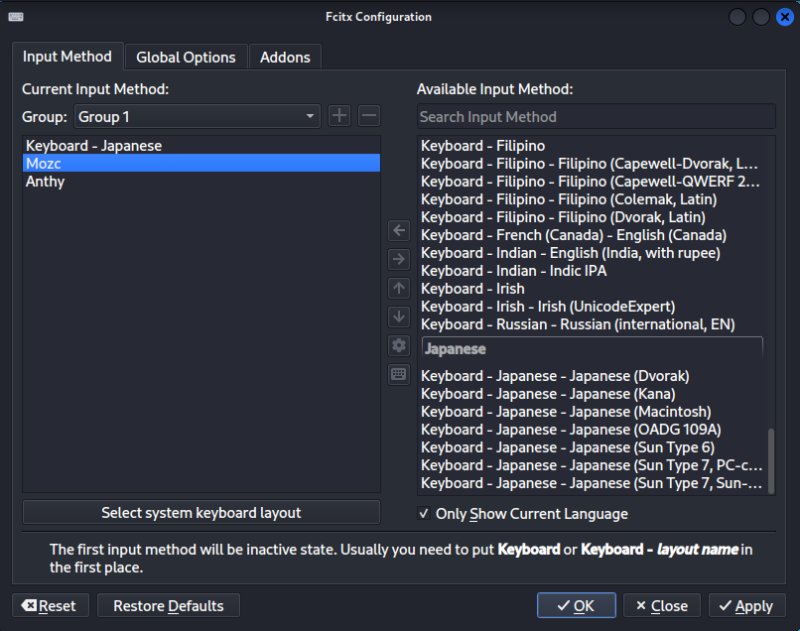
上にある方が優先されるので、日本語入力エンジンは ‘Mozc’ に切り替わります。
Mozcの入力画面。
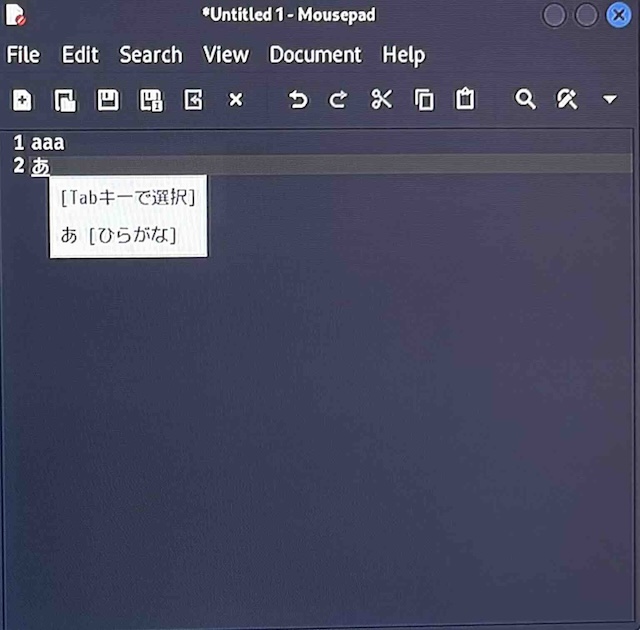
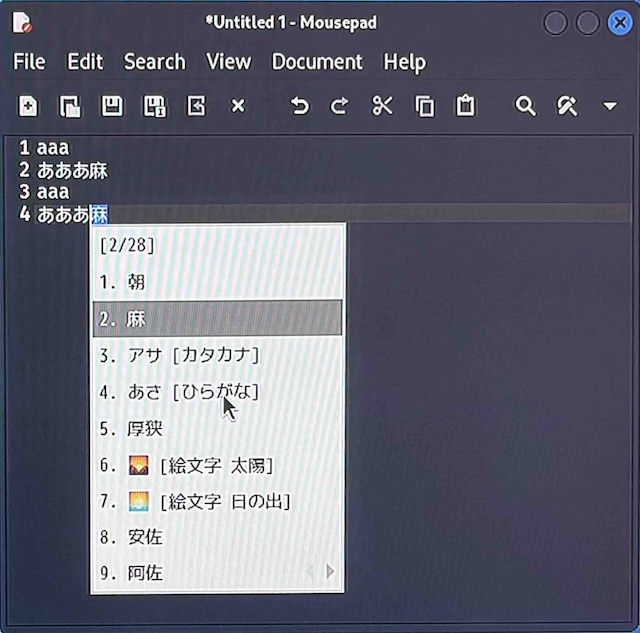
このようにして ‘Fcitx5 Configuration’ の左欄の順序を入れ替えることにより、日本語変換エンジンを切り替えることが出来ます。
まとめ
まあ、実用上は ‘Mozc’ と ‘Anthy’ の2つを使い分ける必要は無いと思います。
おそらく日本語変換も微妙に違うと思いますので、しばらく使って気に入った方だけを使えば良いかと。


コメント