
WebDAV(Web Distributed Authoring and Versioning) はHTTPを拡張して、Webサーバー上のファイルやディレクトリの遠隔操作を可能にする機能です。
本稿ではサーバ側にwebDAVのアプリ(apache2のdavモジュール:mod_dav)を導入して、この機能を実装します。
通常のHTTPでは主にWebページの取得(GET)やデータの送信(POST)を行いますが、WebDAVではこれに加えてファイル管理機能を加えています。
例によって、左のラズパイ5(クライアント側)から右のラズパイ4B(サーバ側)へアクセスする設定とします。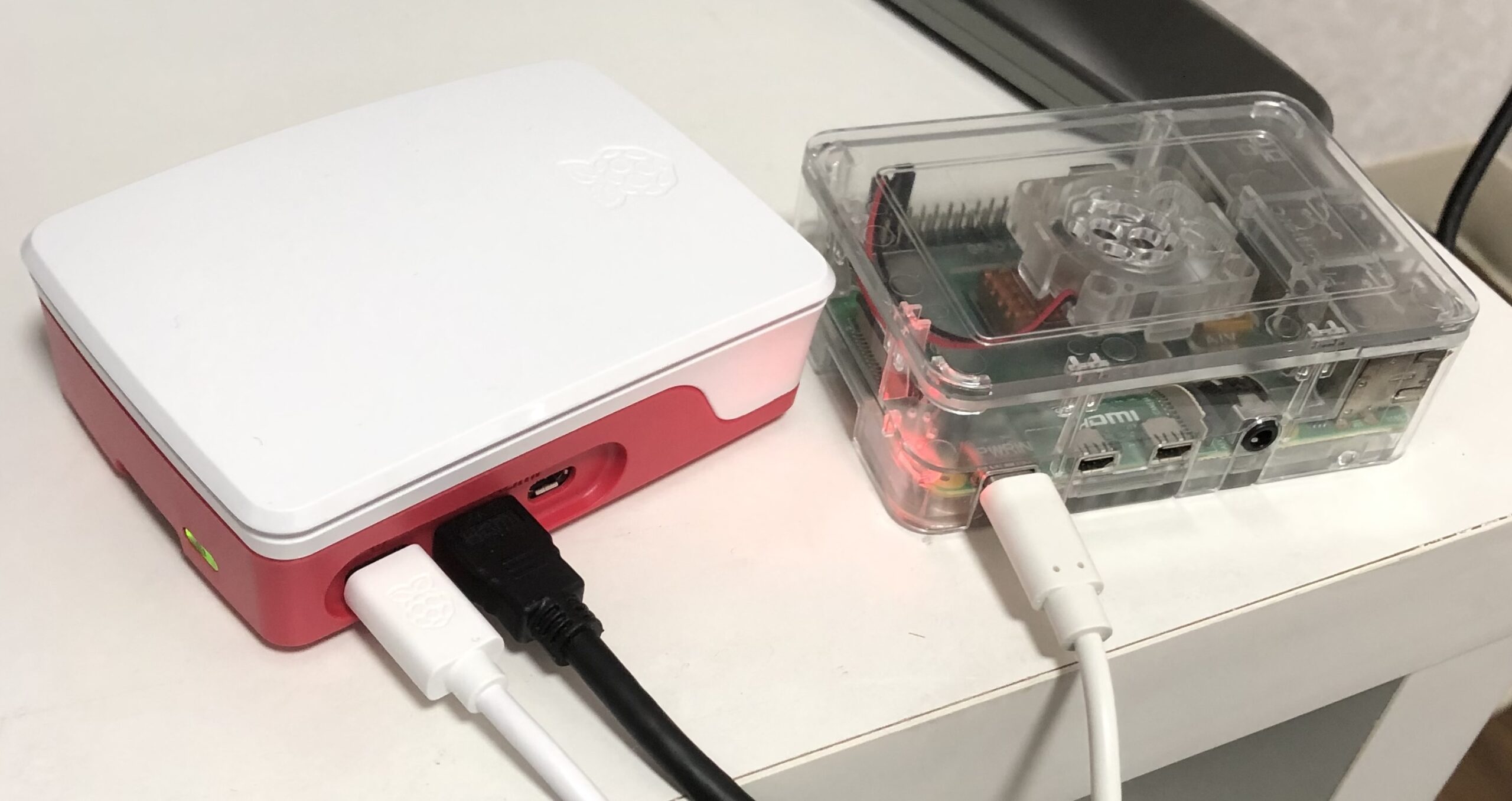
WebDAVで可能な操作の例
具対的には以下の操作が可能となります。
- サーバー上のファイル一覧を取得する
- ファイルをアップロードする
- ファイルを削除する
- ファイル名を変更する
- ディレクトリを作成する
- ファイルをコピー・移動する
HTTPとWebDAVの違い
WebDAVはHTTPの代わりに別のプロトコルを使うわけではありません。HTTPを拡張した仕組みです。
| 機能 | HTTPで使用するメソッド | WebDAVで使用するメソッド |
|---|---|---|
| ページ取得 | GET | GET |
| データ送信 | POST | POST |
| ファイルアップロード | POST等で実装 | PUT |
| ファイル削除 | アプリ側で実装 | DELETE |
| ディレクトリ作成 | アプリ側で実装 | MKCOL |
| ファイル一覧・属性取得 | アプリ側で実装 | PROPFIND |
| ファイル移動 | アプリ側で実装 | MOVE |
| ファイルコピー | アプリ側で実装 | COPY |
| ファイルロック | 標準では規定なし | LOCK / UNLOCK |
サーバ側WebDAV構築
それでは、Raspberry pi 4B(Kali / Apache)にwebDAVを構築してみます。
apacheの状態確認
apache2の動作を確認します。
systemctl status apache2
“active” となっています。

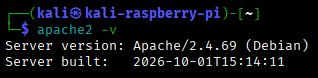
apache2のバージョンを確認しておきます。
apache2 -v
WebDAVモジュールの有効化
webdavはapache2の下記2つのモジュールを有効化することで稼働します。
| モジュール | 役割 |
|---|---|
mod_dav | WebDAVのHTTPメソッドを処理する |
mod_dav_fs | WebDAVで操作するファイルを実際のファイルシステムに保存する |
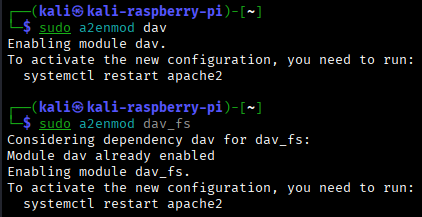
下記2つのコマンドでdavモジュールを有効化します。
sudo a2enmod dav
sudo a2enmod dav_fs
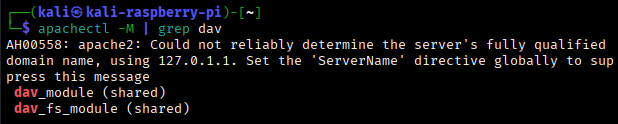
davが有効化されたかどうかの確認
apachectl -M | grep dav
‘dav_module’ と ‘dav_fs_module’ が確認できます。
WebDAV用ディレクトリの作成
下記2ヶ所にWebDAV用の作業ディレクトリを創設します。
sudo mkdir -p /var/www/webdav
sudo mkdir -p /var/lib/dav
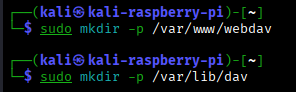
‘mkdir’ の ‘-p’ オプション:親ディレクトリも必要に応じて自動的に作成する。既存ディレクトリでもエラーにしない。
所有者の変更
ディレクトリの所有者名を、wordpress設定時の所有者名と同じ名前に変更しておきます。
sudo chown www-data:www-data /var/www/webdav
sudo chown www-data:www-data /var/lib/dav


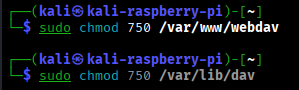
アクセス権の変更
sudo chmod 750 /var/www/webdav
sudo chmod 750 /var/lib/var
Apacheの設定ファイルを作成
nanoを用いて、設定ファイル “webdav.conf” を作成します。
sudo nano /etc/apache2/conf-available/webdav.conf

設定ファイルの記載
# WebDAV lock database
DavLockDB /var/lib/dav/lockdb

# WebDAV directory mapping
Alias /webdav /var/www/webdav

<Directory /var/www/webdav>

    # Enable WebDAV
    DAV On

    # Disable directory listing
    Options -Indexes

    AllowOverride None

    # Restrict access to Raspberry Pi 5
    <RequireAll>
        Require ip 192.168.11.26
    </RequireAll>

</Directory>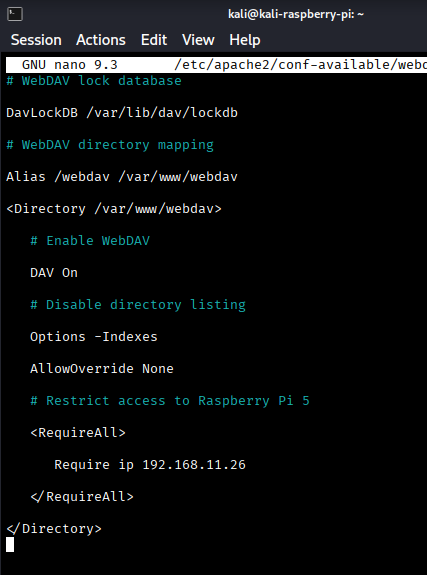
設定項目の意味
DavLockDB: ロック情報の保存先Alias: URL(http://sample.com/webdav)と実際のディレクトリ(var/www/webdav)を対応させる(特に重要)DAV On: WebDAV機能を有効化Options -Indexes: ディレクトリ一覧表示を禁止AllowOverride None:.htaccessによる上書きを禁止Require ip: 指定IPアドレスからのアクセスだけを許可(今回はラズパイ5からのみ許可)
下から3行目の “Require ip” の行は、特定のipからしかアクセスしない場合(そしてそれ以外のipからはセキュリティ上の理由などからアクセスさせたくない場合)に記入します。
WebDAV設定を有効化
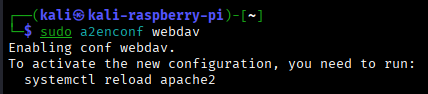
設定を有効化します。
sudo a2enconf webdav
設定ファイルの文法チェック
sudo apachectl configtest
‘Syntax OK’ となっています。

apache2を再起動
sudo systemctl reload apache2
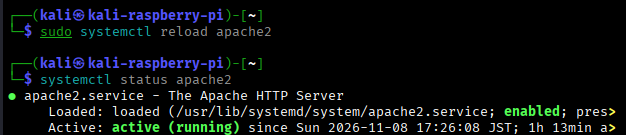
apache2の稼働を確認します。
systemctl status apache2
まとめ
長くなりましたので、本稿ではここまでとします。
今回はラズパイ4B上にWebDAVに対応するサーバの構築を行いました。
WebDAVとはHTTPを拡張してWebサーバー上のファイルやディレクトリをクライアント側から遠隔で操作する機能です
次回はクライアント側から実際に操作してみます。
<PR>

コメント