前回はDVWAのインストールまでを行いましたが、今回はその続きの設定編です。
DVWAの所有者の変更
wordpressの所有者は、 “www-data:www-data” となっています。(所有者名:www-data、所有グループ名:www-data)
➡️ これは過去投稿wordpress導入編でwordpress導入時に設定しました。
DVWAもこれに合わせます。
sudo chown -R www-data:www-data /var/www/html/DVWA
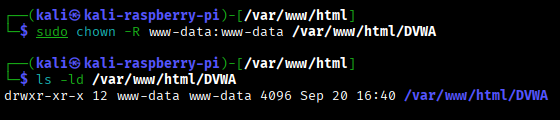
“ls -ld /var/www/html/DVWA” コマンドで、所有者変更を確認します。
DVWAの設定ファイル準備
ひな形ファイル “config.inc.php.dist” から、本設定ファイル “config.inc.php” をコピー作成します。
cd /var/www/html/DVWA
sudo cp config/config.inc.php.dist config/config.inc.php
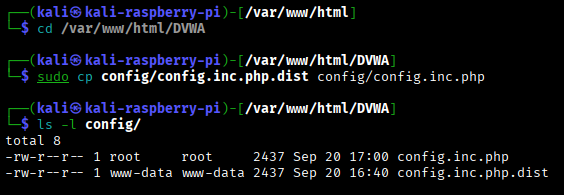
“ls -l config/” コマンドで作成を確認します。
MariaDBの設定
DB作成
mariadbのDVWA用データベースを作ります。
まずmariadb起動し、
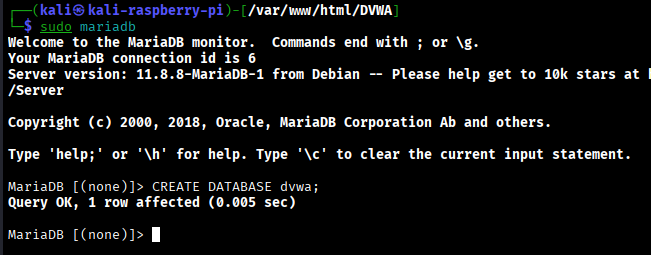
sudo mariadb
mariadbにおいて、DVWAのデータベースを新作します。
CREATE DATABASE dvwa;
専用ユーザの作成
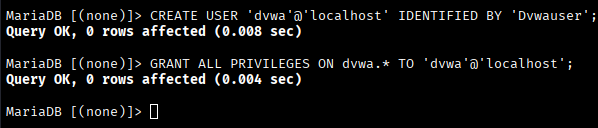
次にmariadbのDVWA専用ユーザを作成します。(下例では仮に、ユーザ名’dvwa’@’localhost’ 、パスワードは ‘Dvwauser’ としています。)
CREATE USER ‘ユーザ名’ IDENTIFIED BY ‘パスワード’
DVWAユーザに、権限の授与を行います。
GRANT ALL PRIVILEGES ON dvwa.* TO ‘ユーザ名’
権限を確認します。(パスワードはハッシュ化済みのものが表示されます)
SHOW GRANTS FOR ‘dvwa’@’localhost’;
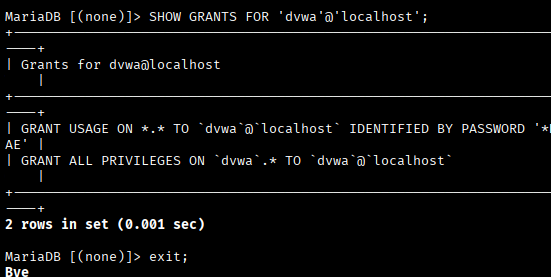
“exit” コマンドで、MariaDBから出ます。
DB作成状況の確認
ターミナルから下記コマンドでmariaDBを確認します。
sudo mariadb -e “SHOW DATABASE”
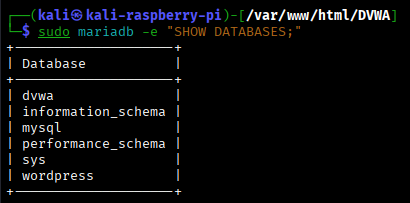
“dvwa” と “wordpress” の両者が確認出来ます。
接続確認
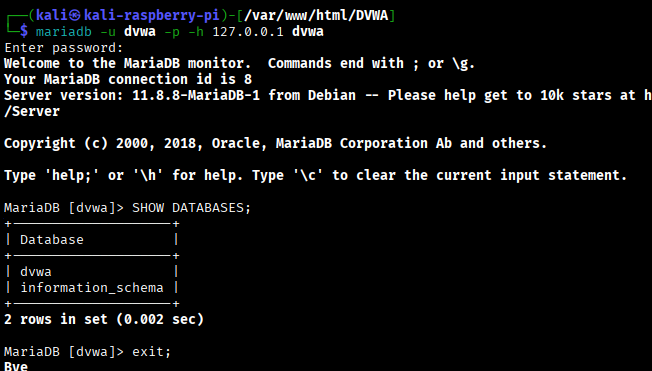
下記コマンドで接続確認を行います。
ユーザ名はdvwa(-u dvwa)、ホストは127.0.0.1(-h 127.0.0.1)、接続DBはdvwa。
パスワードは先ほど決めたものを入力します。
mariadb -u dvwa -p -h 127.0.0.1 dvwa
プロンプトが、”MariaDB [dvwa]>” となっており、ユーザ名dvwaとして接続に成功しています。
SHOW DATABASE
上記コマンドで、自分が権限を持つdvwaデータベースが表示されています。
DVWA設定ファイルの変更
dvwa設定ファイルを変更します。
バックアップファイルの作成
まずは変更前のファイル(config.inc.php)をバックアップ(config.inc.php.bak)として保存しておきます。
sudo cp /var/www/html/DVWA/config/config.inc.php /var/www/html/DVWA/config/config.inc.php.bak
設定ファイルの変更
テキストエディタ “nano” を使ってファイルを開いたところです。
sudo nano /var/www/html/DVWA/config/config.inc.php
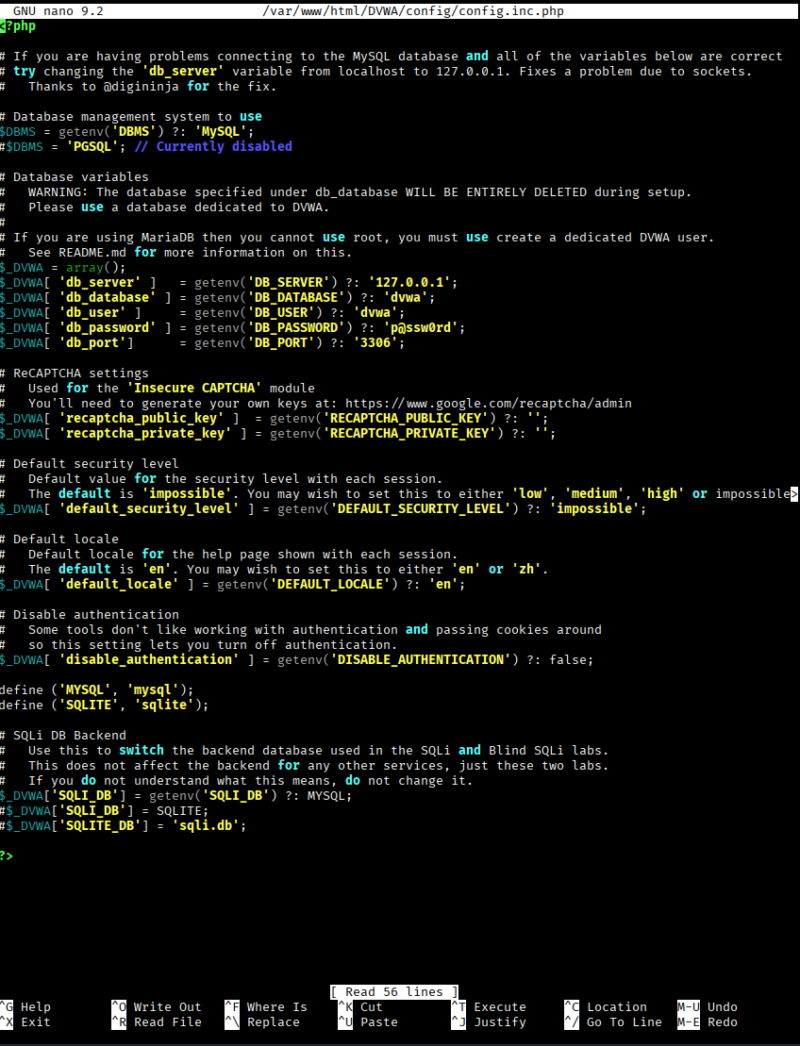
内容を下記のように修正します。(パスワードは一例です)
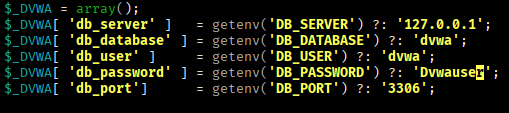
“Ctl + O” ➡️ “Ctl + X” でターミナルに戻ります。
ターミナル側から、下記コマンドで確認します。
grep -E "db_server|db_database|db_user|db_port" /var/www/html/DVWA/config/config.inc.php
apacheにDVWAを追加
apacheの設定ファイルにエイリアスを書き込んで、DVWAに分岐出来るようにします。
apache設定のバックアップ
まず、設定ファイル(wordpress.conf)のバックアップ(wordpress.conf.bak)を取ります。
sudo cp /etc/apache2/sites-enabled/wordpress.conf /etc/apache2/sites-enabled/wordpress.conf.bak

apache2のwordpress設定ファイル変更
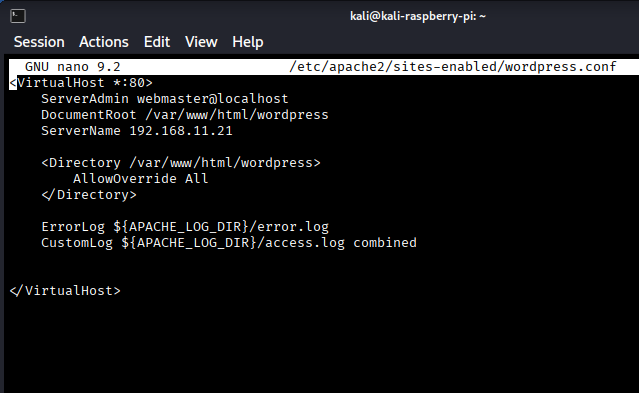
設定ファイルを開いて下記追加変更します。
sudo nano /etc/apache2/sites-enabled/wordpress.conf
変更前
変更後
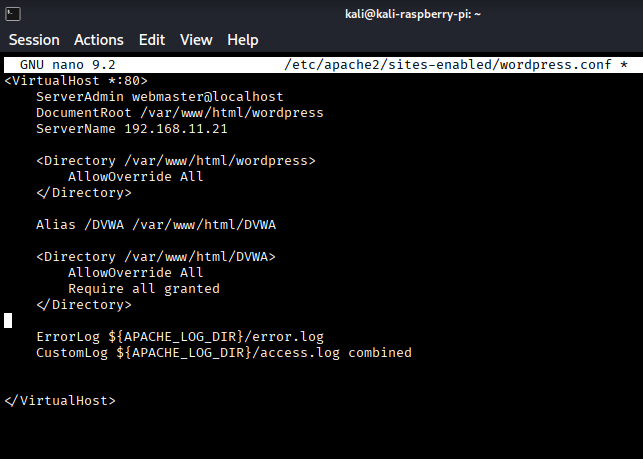
下記を追記します。
Alias /DVWA /var/www/html/DVWA
<Directory /var/www/html/DVWA>
AllowOverride All
Require all granted
</Directory>
前段)ブラウザから “/DVWA” へアクセスがあると、ApacheがAlias設定により、”/var/www/html/DVWA” にリダイレクトする設定です。
後段)/var/www/html/DVWA に対してApacheがどうアクセスを許可するかを設定しています。
“Ctl + O” ➡️ “Ctl + X” でターミナルに戻ります。
apache設定の検査
文字の打ち間違い(文法間違い)をチェックします。
sudo apachectl configtest

“Syntax OK” となっています。(=文法OK)
設定の反映
sudo systemctl reload apache2
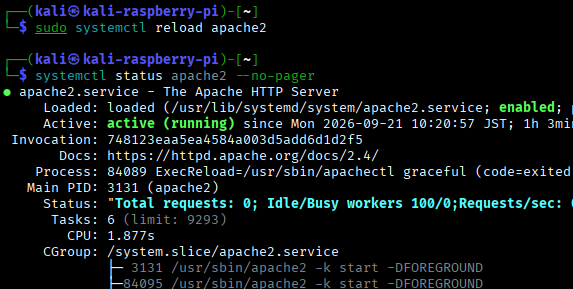
“systemctl status apache2 –no-pager” でapacheの稼働を確認します。
接続試験
サーバ自身(ラズパイ4B)からcurlでDVWAのwebサイトへアクセスします。
curl -I http://192.168.11.21/DVWA/setup.php
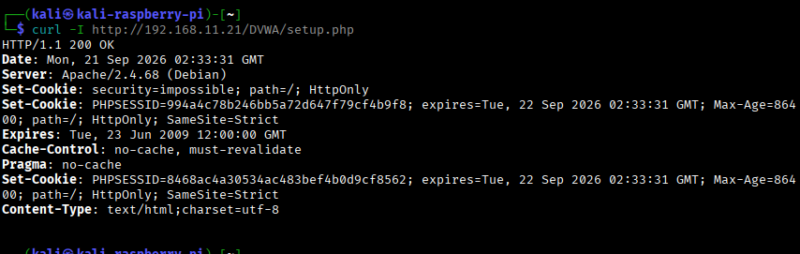
“HTTP1.1 200 OK” となっていますので正常に接続出来ています。
他のマシン(ラズパイ5)からのDVWAのwebサイトへcurlでアクセスします。
curl -I http://192.168.11.21/DVWA/setup.php
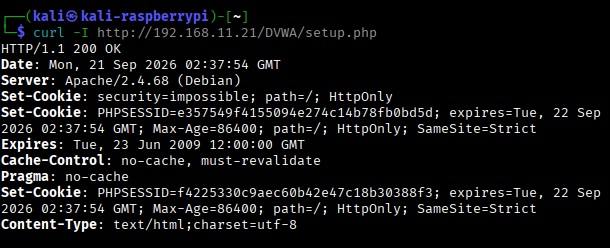
“HTTP1.1 200 OK” となっていますので正常に接続出来ています。
他のマシン(ラズパイ5)からのブラウザ(Firefox)を使って、”http://192.168.11.21/DVWA/” にアクセスした結果です。
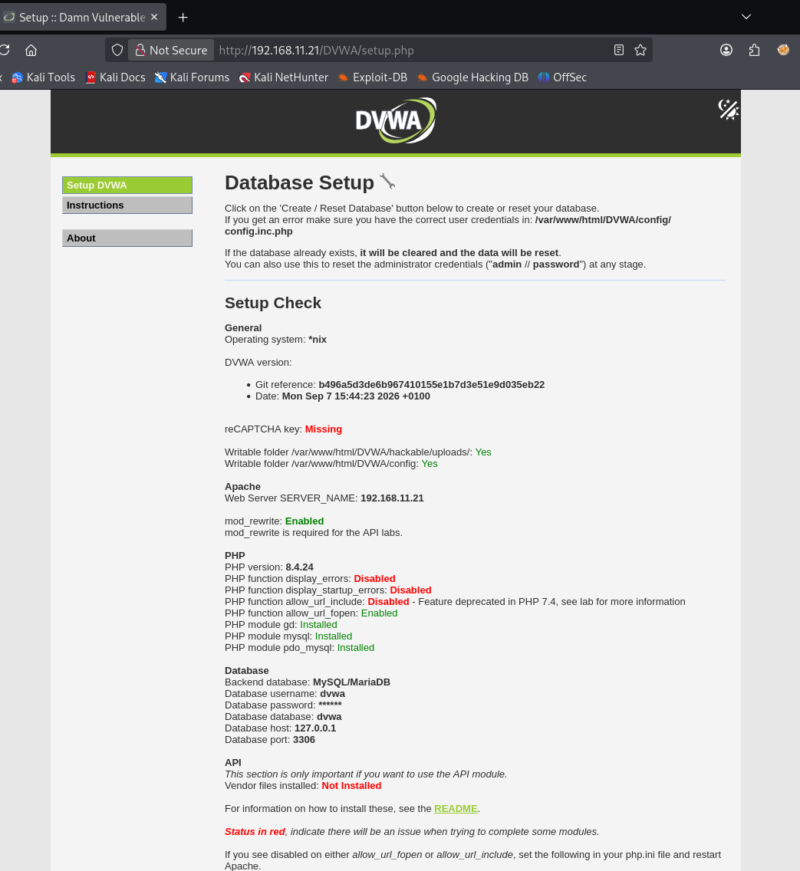
DVWAのセットアップページが正常に表示されています。
まとめ
DVWAサーバのインストール後から設定までの報告でした。
次回はDVWAサーバに少しチョッカイを出してみます。
参考までに脆弱サーバには下記のような種類があるようです。
- DVWA
- OWASP Juice Shop
- bWAPP
- WebGoat
<PR>
コメント